Sapakasir POS itu aplikasi kasir digital yang praktis banget buat nemenin jualan UMKM Indonesia. Cocok dan gampang banget dipakai untuk mengelola jualan harian di warung, kafe, kedai kopi, sampai toko kelontong tanpa perlu pusing mikirin rumus pembukuan yang ribet.
Dengan Sapakasir POS, kamu bisa catat pesanan instan cuma lewat suara (tinggal sebutkan nama menunya), scan barcode barang kilat pakai kamera HP, dan langsung cetak struk nota belanjaan pakai printer bluetooth walau internet di tokomu lagi putus atau tidak ada sinyal.
Kamu juga bebas mengatur pilihan pembayaran di tokomu sesuai kebutuhan, bisa diatur untuk:
1. Pembayaran Tunai saja.
2. QRIS Statis pembeli scan dan ketik sendiri jumlah uangnya.
3. QRIS Dinamis melalui Midtrans (jumlah uang otomatis muncul di HP pembeli, dan HP kasir kamu bisa otomatis berbunyi "Lunas"). Fitur ini bikin kamu 100% aman dan bebas dari ketakutan ditipu struk transfer atau bukti bayar palsu!
🔒 JAMINAN AMAN & PRIVASI DATA:
Kamu tidak perlu takut saat melihat tulisan penjelas dari Google di halaman ini yang menyebutkan aplikasi "membagikan data keuangan". Sapakasir POS berkomitmen penuh menjaga rahasia data tokomu dan kami tidak pernah menjual data tersebut kepada siapa pun.
- Jika tokomu cuma pakai pembayaran Tunai atau QRIS Statis, semua data jualanmu 100% tersimpan aman di dalam HP kamu sendiri, tanpa ada data yang dikirim keluar.
- Info data keuangan tersebut HANYA berjalan kalau kamu sendiri yang memilih untuk menyalakan fitur QRIS Dinamis. Itu pun datanya dikirim secara resmi dan aman ke Midtrans (pihak resmi dari GoTo/Gojek) hanya untuk mengecek apakah uang dari pembeli sudah benar-benar masuk atau belum ke rekeningmu.
Yuk, buat jualan harianmu jadi lebih tenang dan modern dengan download Sapakasir POS sekarang!
Fitur Unggulan Sapakasir POS:
- Voice Command: Catat pesanan instan, cukup sebutkan nama menunya saja.
- Database Lokal: Data tersimpan aman di HP. Aplikasi tetap jalan cepat dan stabil walau internet lagi putus.
- Barcode Kamera: Masukkan barang dagangan dengan cepat lewat kamera HP.
- Cetak Struk: Tinggal sambungkan ke printer thermal Bluetooth untuk cetak nota belanja.
- Dual Bahasa: Bebas pilih mau pakai Bahasa Indonesia atau Bahasa Inggris.
- Pilihan Bayar Bebas Diatur (Opsional): Anda bebas memilih mau mengaktifkan fitur QRIS atau tidak. Sapakasir POS mendukung pembayaran secara Tunai, QRIS Statis (pembeli ketik nominal manual), atau QRIS Dinamis (nominal otomatis dan HP kasir bisa bunyi saat lunas). Semua bisa dinyalakan atau dimatikan sesuai kebutuhan toko Anda.
- Aman dari QRIS Palsu (Khusus QRIS Dinamis): Sapakasir POS dilengkapi teknologi Validasi Webhook Enkripsi SHA512 dari Midtrans dan sistem notifikasi Google FCM v1. Begitu pembeli bayar, sistem langsung memverifikasi keaslian data ke server bank secara real-time. Kasir dijamin aman dari penipuan struk transfer palsu karena HP otomatis berbunyi hanya saat uang benar-benar masuk.
Spesifikasi HP Android yang Didukung
Biar semua fitur Sapakasir POS (terutama sensor suara pesanan) bisa berjalan lancar tanpa macet, pastikan HP Android Anda memenuhi kriteria berikut ya:
DAFTAR ISI PETUNJUK PEMAKAIAN
- 3.1. Registrasi Toko Baru (Mendaftarkan Nama Toko Anda)
- 3.2. Masuk Pakai PIN (Bisa Dipakai Offline Tanpa Paket Data)
- 3.3. Halaman Utama / Ringkasan Toko (Pantau Total Penjualan & Uang Masuk Harian)
- 3.4. Profil Toko (Pengaturan Data Toko & Sakelar On/Off Fitur)
- 3.5. Daftar Produk / Menu Jualan (Katalog Stok Barang)
- 3.6. Tambah & Ubah Produk (Isi Data Barang & Scan Barcode Pakai Kamera)
- 3.7. Halaman Kasir (Cara Catat Pesanan Belanja & Total Kembalian)
- 3.8. Daftar Nomor Meja (Khusus Kafe/Warung Makan yang Bayar Belakangan)
- 3.9. Riwayat Nota / Struk (Catatan Penjualan yang Sudah Lunas)
- 3.10. Sambungkan Printer & QRIS (Pengaturan Printer Bluetooth & Sistem Pembayaran)
- 3.11. Permintaan Penghapusan Akun & Data Toko (Aturan Google Play)
3.1. Registrasi Toko Baru (Mendaftarkan Nama Toko Anda)
Langkah pertama yang wajib dilakukan setelah memasang aplikasi SapaKasir POS dari Google Play Store (oleh pengembang Bachtiar Apps) adalah mendaftarkan nama toko Anda. Pada saat pertama kali membuka aplikasi ini, HP Anda wajib terhubung ke internet (Wi-Fi atau paket data) untuk mengirim dan mendaftarkan data toko Anda dengan aman ke server pusat.
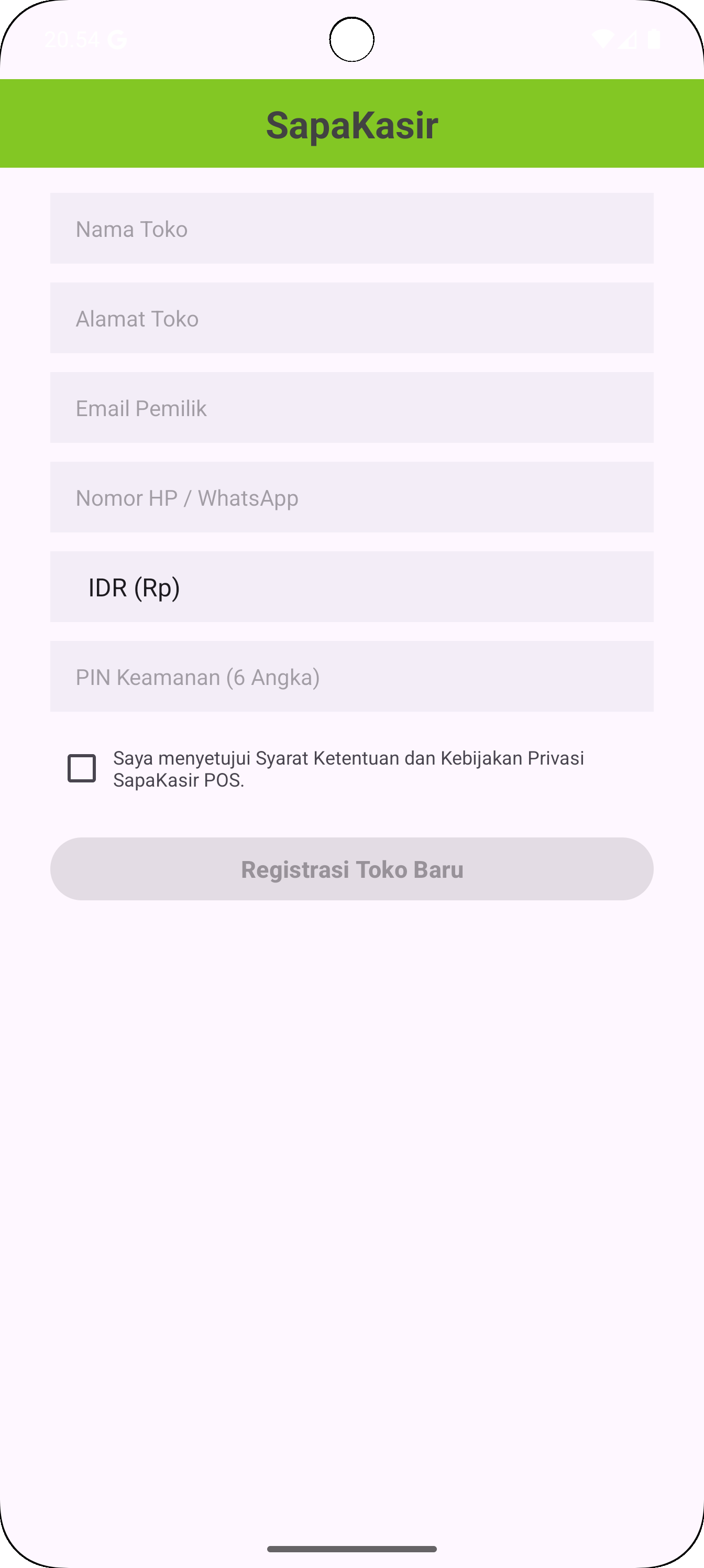
Panduan Pengisian Formulir:
- Nama Toko: Masukkan nama toko atau usaha Anda secara jelas. Nama ini nantinya akan tercetak di bagian atas struk belanja pelanggan.
- Alamat Toko: Isi dengan alamat lengkap lokasi tempat berjualan Anda agar tercatat dengan benar di sistem.
- Email Pemilik: Masukkan alamat email aktif Anda. Kolom ini sangat penting untuk menerima informasi resmi serta memulihkan kode sandi jika Anda lupa PIN di kemudian hari.
- Nomor HP / WhatsApp (Opsional): Kolom ini boleh dikosongkan. Jika Anda tidak ingin mengisi nomor HP, silakan isi saja dengan angka "0".
- IDR (Rp): Pengaturan mata uang bawaan aplikasi yang otomatis menggunakan Rupiah.
- PIN Keamanan (6 Angka): Buat 6 digit angka rahasia sebagai sandi pengaman untuk masuk ke aplikasi agar data toko tidak disalahgunakan orang lain.
- Kotak Centang Syarat & Ketentuan: Ketuk kotak kecil ini sampai muncul tanda centang sebagai bukti Anda setuju dengan aturan penggunaan SapaKasir POS. Anda bisa mengunjungi link Halaman Kebijakan Privasi SapaKasir untuk melihat aturan lengkapnya.
- Tombol Registrasi Toko Baru: Ketuk tombol ungu ini jika semua kolom sudah terisi dengan benar untuk menyelesaikan proses pendaftaran.
3.2. Masuk Pakai PIN (Bisa Dipakai Offline Tanpa Paket Data)
Setelah sukses mendaftar, untuk penggunaan sehari-hari seterusnya, aplikasi SapaKasir POS sudah 100% bisa dipakai secara offline tanpa butuh internet sama sekali. Anda tidak perlu lagi pusing membeli paket data bulanan atau mencari sambungan Wi-Fi hanya untuk membuka kasir di toko Anda.
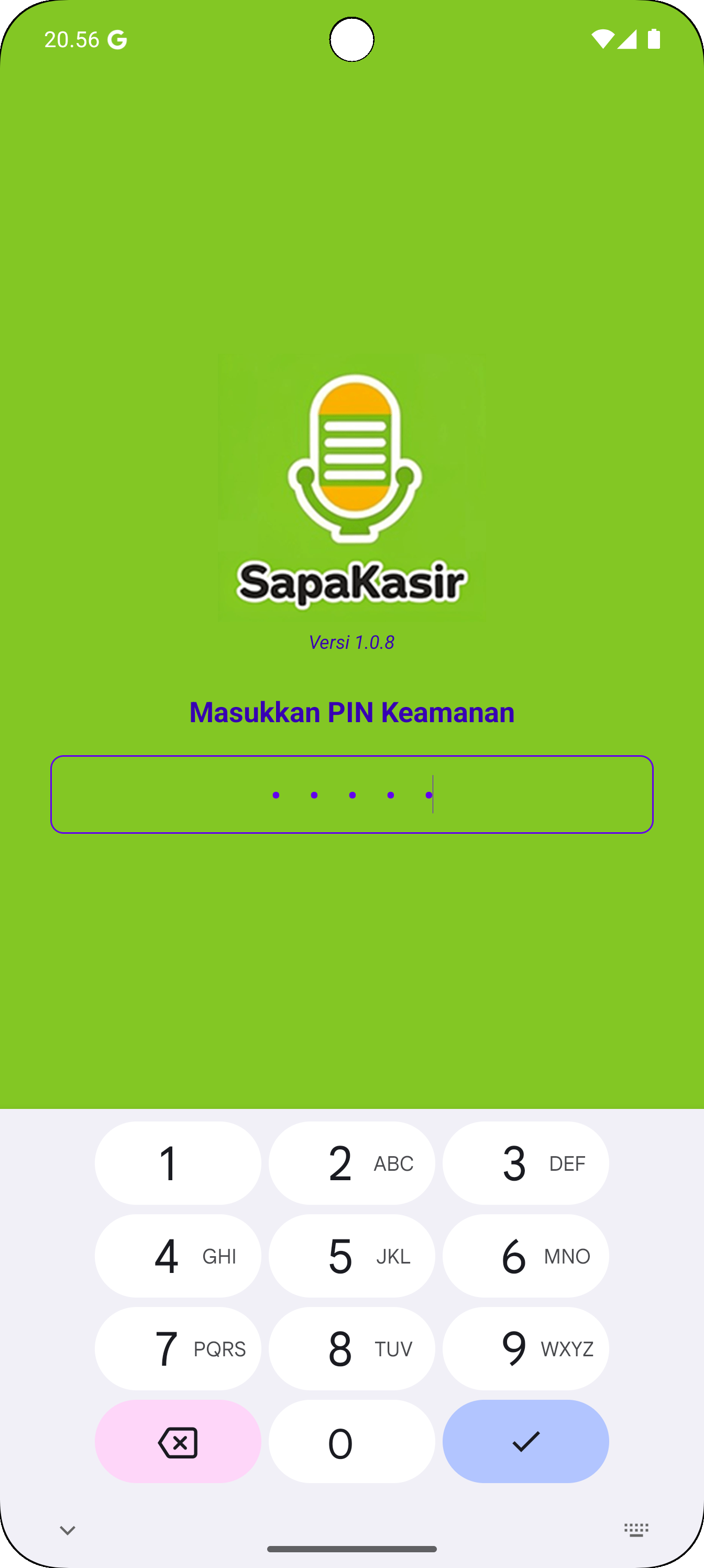
Panduan Akses Masuk:
- Kolom PIN Keamanan: Ketuk kotak kosong di tengah layar untuk memunculkan tombol angka di layar HP Anda.
- Masukkan PIN (6 Angka): Tekan tombol angka sesuai dengan 6 digit PIN rahasia yang sudah Anda buat saat mendaftar tadi.
-
Tombol Centang (Proses): Ketuk tombol centang warna biru di pojok kanan bawah setelah mengisi PIN untuk langsung masuk ke halaman utama kasir.
PENTING: Jika Anda salah memasukkan PIN sebanyak 3 kali berturut-turut, sistem akan otomatis mengirimkan nomor PIN tersebut ke alamat email pemilik yang terdaftar.
- Tombol Hapus (Koreksi): Kalau Anda salah memencet angka, gunakan tombol silang di pojok kiri bawah untuk menghapus dan memperbaiki angka yang salah.
3.3. Halaman Utama / Ringkasan Toko (Pantau Total Penjualan & Uang Masuk Harian)
Begitu kode PIN 6 angka berhasil dimasukkan, Anda akan langsung disambut oleh halaman utama SapaKasir POS yang berpenampilan bersih dan segar. Halaman ini dirancang sangat simpel sebagai pusat kendali luring bagi pemilik toko untuk memantau ringkasan hasil jualan harian dalam sekali lihat tanpa memakan kuota data internet sama sekali.
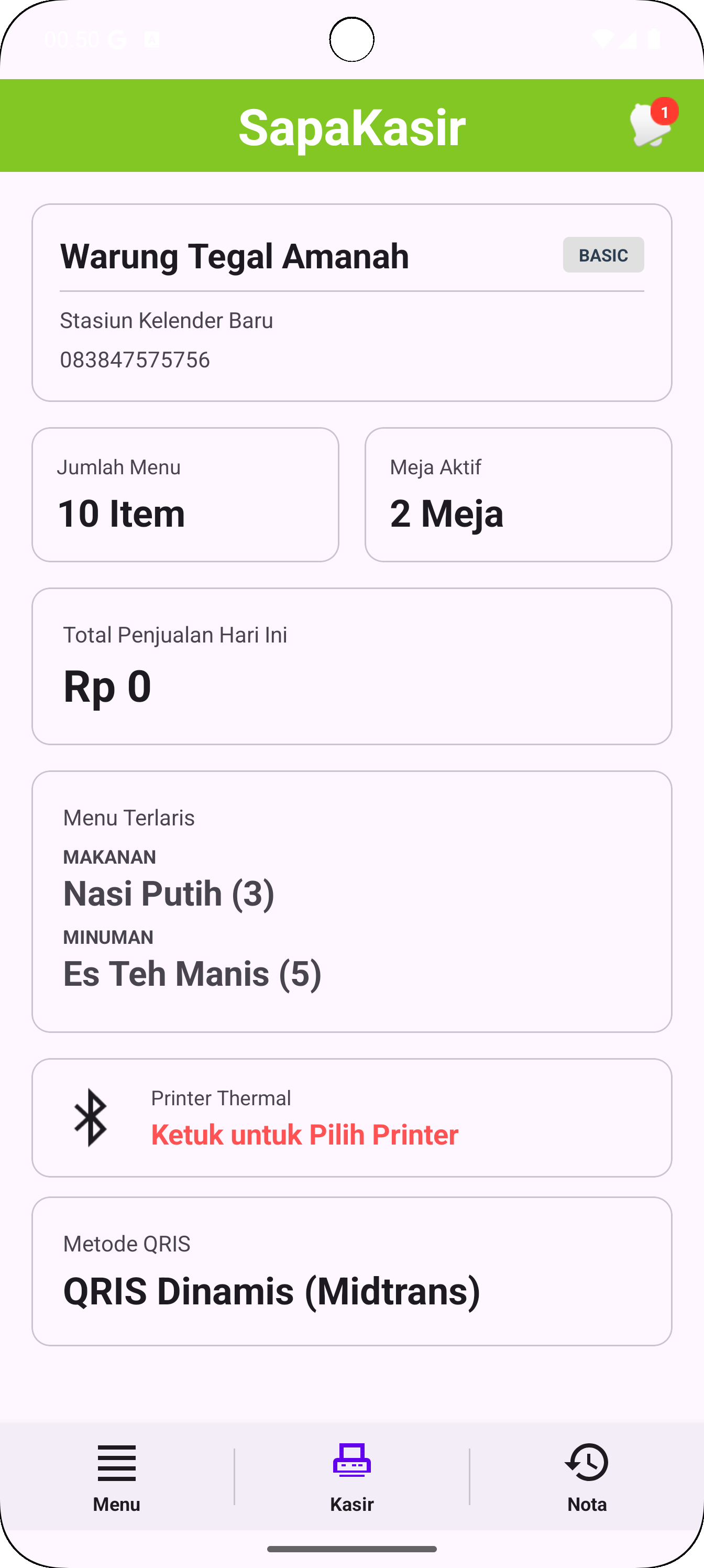
Berikut adalah bagian-bagian penting pada Halaman Utama yang perlu Anda ketahui:
- Kartu Nama & Akun Toko: Bagian paling atas menampilkan nama toko, alamat, serta nomor WhatsApp Anda yang terdaftar (Contoh: Warung Tegal Amanah). Di samping nama toko, ada label tingkatan aplikasi saat ini (seperti PREMIUM atau BASIC). Anda bisa mengetuk area nama toko ini untuk masuk ke halaman pengaturan profil toko.
- Kotak Jumlah Menu (Item): Kotak ini otomatis menghitung total variasi barang atau menu jualan aktif yang sudah Anda masukkan (Contoh: 10 Item). Anda bisa mengetuk kotak ini untuk langsung pergi ke halaman Daftar Produk / Menu.
- Kotak Lacak Nomor Meja: Khusus untuk jenis usaha kuliner (seperti warung makan atau kafe) yang menyalakan fitur "Mode Non-Stok", kotak ini berfungsi untuk mencatat nomor meja pelanggan yang sedang makan di tempat namun belum membayar. Anda bisa mengetuk kotak ini untuk langsung melihat Halaman Meja Aktif.
- Kotak Total Penjualan Hari Ini: Bagian ini mengumpulkan total uang masuk hasil transaksi kasir pada hari tersebut (Contoh: Rp 0). Angkanya otomatis bertambah setiap kali transaksi jualan selesai dibayar oleh pembeli. Angka ini akan otomatis kembali ke posisi Rp 0 setiap pergantian hari (tengah malam) agar catatan harian Anda tetap rapi. Anda bisa mengetuk kotak ini untuk melihat riwayat data Nota Penjualan Anda.
- Kotak Menu Terlaris: Bagian ini otomatis menampilkan menu makanan dan minuman yang paling sering dibeli oleh pelanggan pada hari itu lengkap dengan jumlah porsinya. Fitur luring cerdas ini membantu Anda mengetahui barang apa yang paling cepat habis hari ini tanpa perlu menghitung manual satu per satu.
- Status Printer Struk: Menampilkan status dan nama perangkat printer cetak struk Bluetooth yang sedang aktif (Contoh: Ketuk untuk Pilih Printer). Status ini membantu Anda menyambungkan HP dengan printer thermal toko secara langsung dari halaman utama dengan sekali ketuk.
- Tampilan Metode QRIS Toko: Menampilkan jenis sistem pembayaran nontunai yang aktif di toko Anda (Contoh: QRIS Dinamis Midtrans). Bagian ini bisa diketuk langsung untuk memunculkan menu pilihan cepat jika Anda ingin mengubah atau mengganti metode pembayaran antara QRIS Statis atau QRIS Dinamis.
- Tombol Lonceng Pemberitahuan (Kanan Atas): Menampilkan lambang lonceng dengan angka merah yang menunjukkan jumlah pesan masuk. Ketuk ikon lonceng di pojok kanan atas ini untuk membaca informasi penting atau pembaruan sistem dari pengembang aplikasi.
-
Tombol Menu Bawah (Navigasi): Pintu akses cepat untuk berpindah halaman kerja tanpa internet di bagian paling bawah layar ponsel, yang terdiri dari tiga menu utama: Menu (Katalog Barang), Kasir (Halaman untuk Jualan), and Nota (Riwayat Struk Belanja).
INFORMASI TINGKATAN AKUN TOKO: Tingkatan fitur toko Anda terbagi menjadi 3 jenis status operasional yang indikatornya tertera di bagian kanan atas kartu nama toko: BASIC (Gratis) sebagai standar fitur bawaan awal aplikasi, PRO, dan PREMIUM untuk membuka hak akses fitur lainnya.
3.4. Profil Toko (Pengaturan Data Toko & Sakelar On/Off Fitur)
Menu Profil Toko berfungsi sebagai tempat pengaturan harian bagi pemilik usaha untuk mengubah data identitas toko Anda kapan saja langsung dari memori HP tanpa perlu daftar ulang dari awal. Di sini Anda bisa mengganti Nama Warung, Alamat, Email Pemilik, atau Nomor HP/WhatsApp Toko dengan sangat mudah.
Di halaman ini pula letak kemudahan aplikasi SapaKasir POS berada. Sebagai pemilik toko, Anda bisa bebas menyalakan atau mematikan fitur-fitur aplikasi secara instan lewat tombol sakelar geser yang tersedia. Setiap perubahan data yang Anda simpan di halaman ini akan otomatis memperbarui tampilan data pada cetakan struk belanja pelanggan secara langsung.
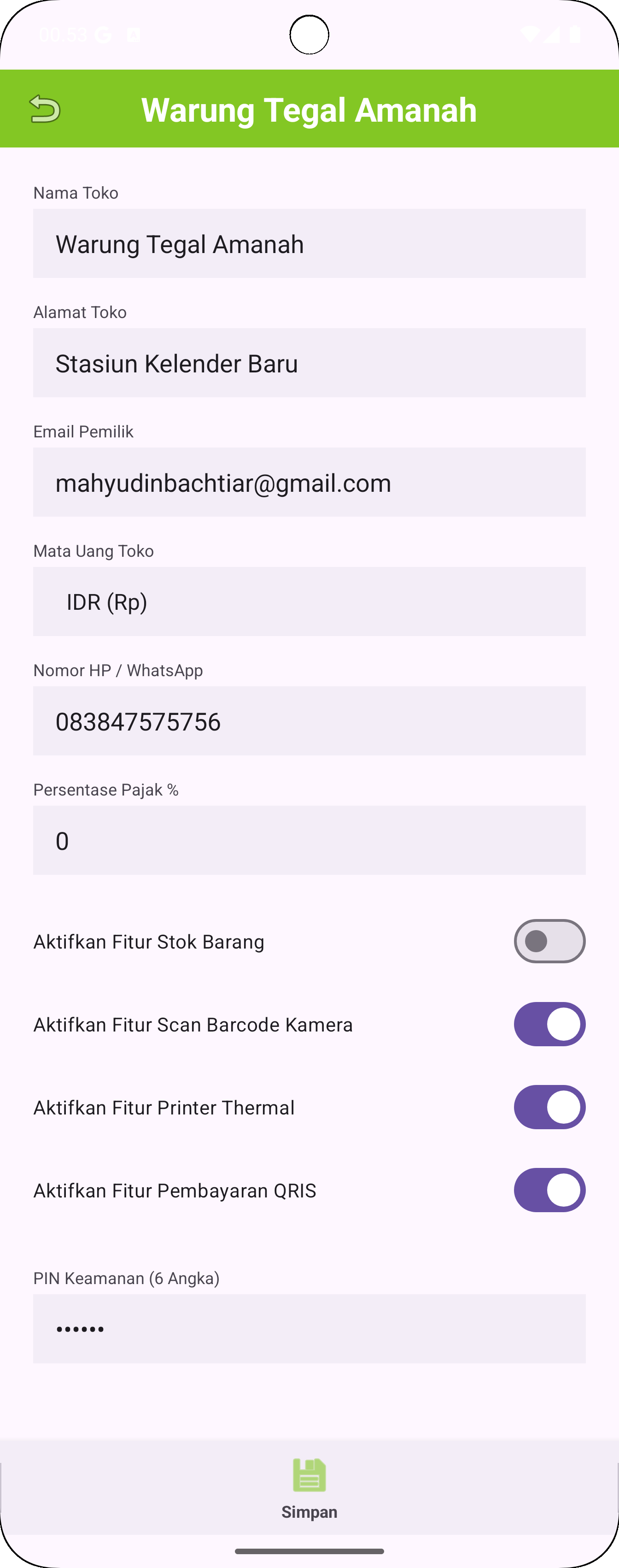
Panduan Pengaturan Profil Toko:
- Nama & Alamat Toko: Digunakan untuk mengubah nama usaha dan lokasi fisik tempat berjualan Anda (Contoh: Warung Tegal Amanah di Stasiun Kelender Baru). Nama dan alamat ini yang akan otomatis muncul di bagian atas struk belanja.
- Email & WhatsApp Pemilik: Tempat untuk memperbarui alamat email utama Anda serta nomor WhatsApp operasional harian toko Anda.
- Mata Uang Toko: Indikator mata uang bawaan aplikasi yang otomatis terkunci menggunakan Rupiah (IDR).
- Persentase Pajak %: Kolom angka untuk memasukkan besaran nilai pajak toko (jika ada). Kalau warung atau toko Anda tidak memberlakukan biaya pajak tambahan kepada pembeli, silakan isi saja dengan angka "0".
- Sakelar Fitur Stok Barang: Geser sakelar ini ke kanan (warna ungu) jika ingin melacak jumlah stok barang masuk dan keluar secara ketat. Matikan sakelar jika usaha Anda berbentuk kuliner atau jasa yang tidak memerlukan hitungan stok bahan.
- Sakelar Fitur Scan Barcode Kamera: Nyalakan sakelar ini jika Anda ingin memanfaatkan kamera belakang HP sebagai alat pemindai (scanner) kode barcode barang secara cepat saat melayani pembeli di halaman kasir.
- Sakelar Fitur Printer Thermal: Nyalakan sakelar ini jika toko Anda menggunakan mesin cetak struk Bluetooth. Ketika aktif, status printer otomatis muncul di halaman utama toko Anda agar bisa dikoneksikan dengan mudah.
- Sakelar Fitur Pembayaran QRIS: Nyalakan opsi ini jika toko Anda menerima pembayaran nontunai (cashless). Saat aktif, kotak kode QRIS otomatis tampil di halaman utama dan mengaktifkan pilihan metode pembayaran QRIS di kasir.
- PIN Keamanan (6 Angka): Kolom untuk melihat atau mengubah nomor PIN masuk aplikasi. Di bagian paling bawah ini Anda bisa mengganti kombinasi 6 angka PIN lama dengan yang baru demi menjaga keamanan data toko Anda.
-
Tombol Simpan (Bagian Bawah): Ketuk tombol bergambar disket hijau tulisan Simpan di bagian paling bawah layar untuk mengunci dan menyimpan seluruh perubahan data langsung ke dalam memori HP Anda.
PENTING UNTUK DIKETAHUI: Untuk pengguna level BASIC (Gratis), tombol simpan hanya ada satu di tengah. Tombol Backup (simpan data ke awan) dan tombol Restore (mengembalikan data) otomatis disembunyikan. Fitur simpan aman tersebut baru akan terbuka jika akun toko Anda sudah berada di level PRO atau PREMIUM.
3.5. Daftar Produk / Menu Jualan (Katalog Stok Barang)
Ketika membuka halaman ini, SapaKasir POS akan menampilkan semua daftar barang jualan Anda yang tersimpan di dalam memori HP. Tampilan daftar menu ini dibuat sangat bersih dan jelas agar mata Anda tidak mudah lelah selama melayani pembeli di toko yang sedang ramai.
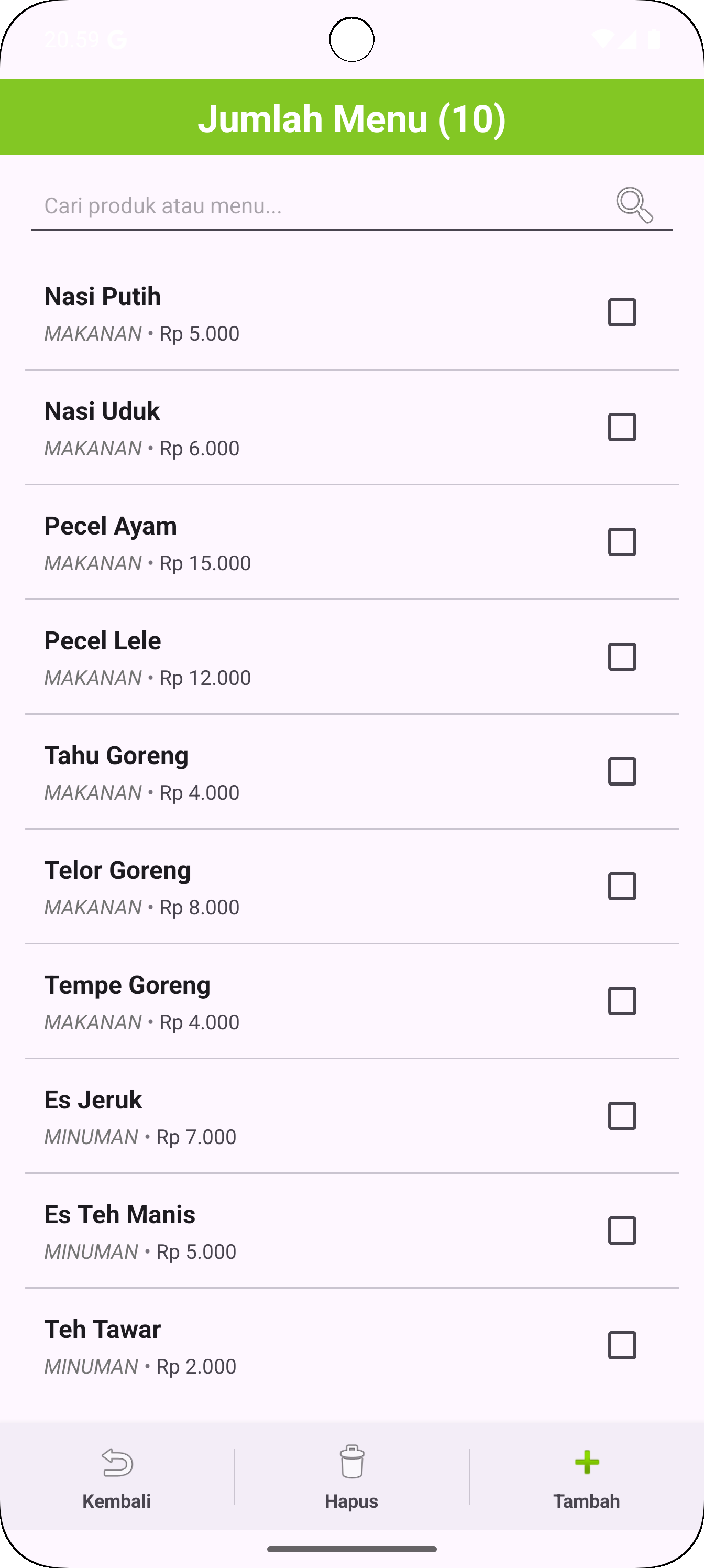
Berikut adalah bagian-bagian penting yang tersedia:
- Status Jumlah Menu: Kotak hijau terang di bagian paling atas layar berfungsi untuk menunjukkan total seluruh barang jualan Anda (Contoh pada gambar: Jumlah Menu (10)). Angka ini otomatis berubah setiap kali Anda menambah atau menghapus barang.
- Kolom Pencarian Barang: Kotak kosong untuk mencari nama barang dengan cepat. Anda tinggal mengetikkan nama barang (misalnya ketik "Nasi" atau "Pecel"), maka sistem akan langsung menyaring dan memunculkan barang tersebut dalam waktu kurang dari 1 detik tanpa loading internet.
- Baris Informasi Jualan: Setiap baris menampilkan rincian barang Anda secara jelas, mulai dari Nama Produk (Contoh: Nasi Putih, Pecel Ayam), Kategori Jualan (MAKANAN / MINUMAN), serta Harga Jual barang tersebut (Contoh: Rp 5.000 atau Rp 15.000).
- Kotak Centang Pilihan (Checkbox): Kotak kosong di sebelah kanan setiap nama barang. Gunanya untuk memilih atau menandai beberapa barang sekaligus yang ingin Anda hapus secara bersamaan.
-
Tombol Menu Bawah (Aksi): Terdapat tiga tombol utama di bagian paling bawah layar untuk mengendalikan data produk Anda:
• Tombol Kembali (Kiri): Untuk menutup halaman dan pulang ke tampilan utama aplikasi.
• Tombol Hapus berbentuk ikon tong sampah (Tengah): Untuk menghapus sekaligus semua barang jualan yang sudah Anda beri tanda centang.
• Tombol Tambah warna hijau (Kanan): Untuk membuka formulir pengisian barang atau produk jualan baru Anda.
3.6. Tambah & Ubah Produk (Isi Data Barang & Scan Barcode Pakai Kamera)
Halaman Tambah/Ubah Produk ini adalah tempat bagi pemilik usaha untuk memasukkan barang dagangan baru ke dalam sistem kasir. Proses ini disimpan langsung di dalam memori HP Anda tanpa memerlukan koneksi internet sama sekali.
Berikut adalah panduan mudah untuk mengisi setiap kolom pada formulir tambah barang ini:
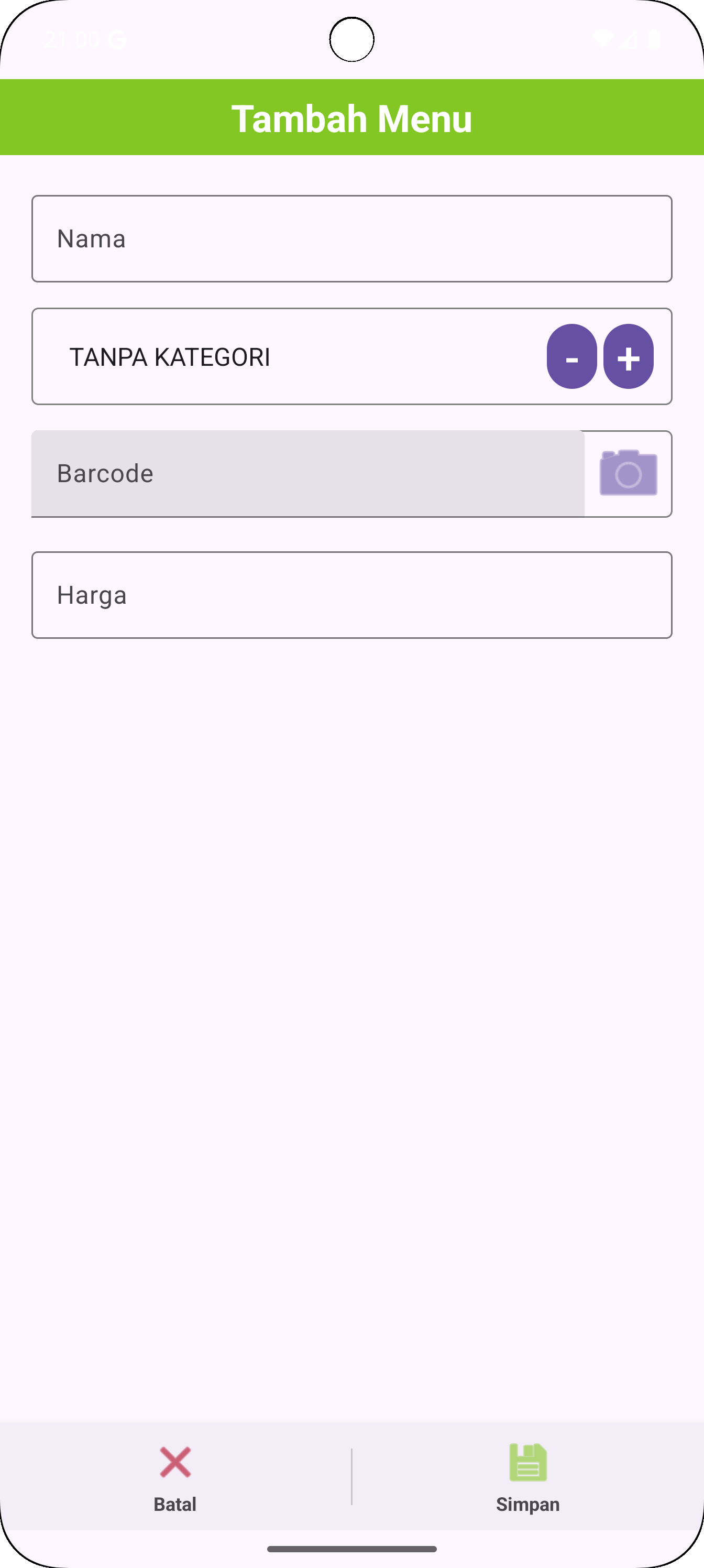
Panduan Pengisian Formulir:
- Kolom Input Nama: Ketikkan nama produk dagangan Anda secara jelas (Contoh: Nasi Putih). Nama ini yang nantinya akan dibaca oleh fitur suara (Voice Command) serta tercetak di struk belanja pelanggan.
- Tombol Pilihan Kategori: Di sebelah kanan kolom kategori terdapat tombol minus (-) dan plus (+) berwarna ungu. Anda tinggal mengetuk tombol tersebut untuk memilih dan mengelompokkan barang (Contoh: MAKANAN atau MINUMAN).
- Kolom Barcode Kamera (Opsional): Di ujung kanan kolom terdapat tombol ikon kamera ungu untuk memotret/mendeteksi kode batang barang jualan. Catatan: Untuk jenis usaha kuliner atau warung makan biasa, kolom ini otomatis tidak dimunculkan agar formulir lebih ringkas. Kolom ini hanya tampil jika Anda mengaktifkan fitur scan barcode di pengaturan.
- Kolom Harga Jual: Masukkan harga jual barang tanpa perlu mengetik tanda titik atau koma (Contoh cukup ketik: 5000). Angka ini otomatis dibaca oleh sistem sebagai mata uang Rupiah.
- Catatan untuk Stok Barang: Kolom untuk mengisi jumlah stok awal otomatis disembunyikan jika Anda mematikan sakelar "Fitur Stok Barang" di halaman profil toko (sangat cocok untuk usaha warung makan yang tidak memerlukan hitungan stok bahan).
-
Tombol Menu Bawah (Aksi): Terdapat dua tombol utama di bagian paling bawah layar untuk memproses data:
• Tombol Batal dengan ikon silang merah (Kiri): Untuk membatalkan pengisian dan kembali ke halaman katalog barang.
• Tombol Simpan dengan ikon disket hijau (Kanan): Untuk mengunci dan menyimpan data barang jualan baru ke memori HP Anda.
3.7. Halaman Kasir (Cara Catat Pesanan Belanja & Total Kembalian)
Begitu tombol menu utama bertuliskan "Kasir" di bagian bawah layar diketuk, SapaKasir POS akan langsung membuka halaman kasir untuk mencatat pesanan pembeli. Di bagian atas, sistem akan membuatkan nomor nota belanja otomatis berdasarkan format tanggal hari ini (Contoh pada gambar: SK-20260730-0001).
Berikut adalah panduan lengkap fitur-fitur yang ada di halaman kasir toko Anda:
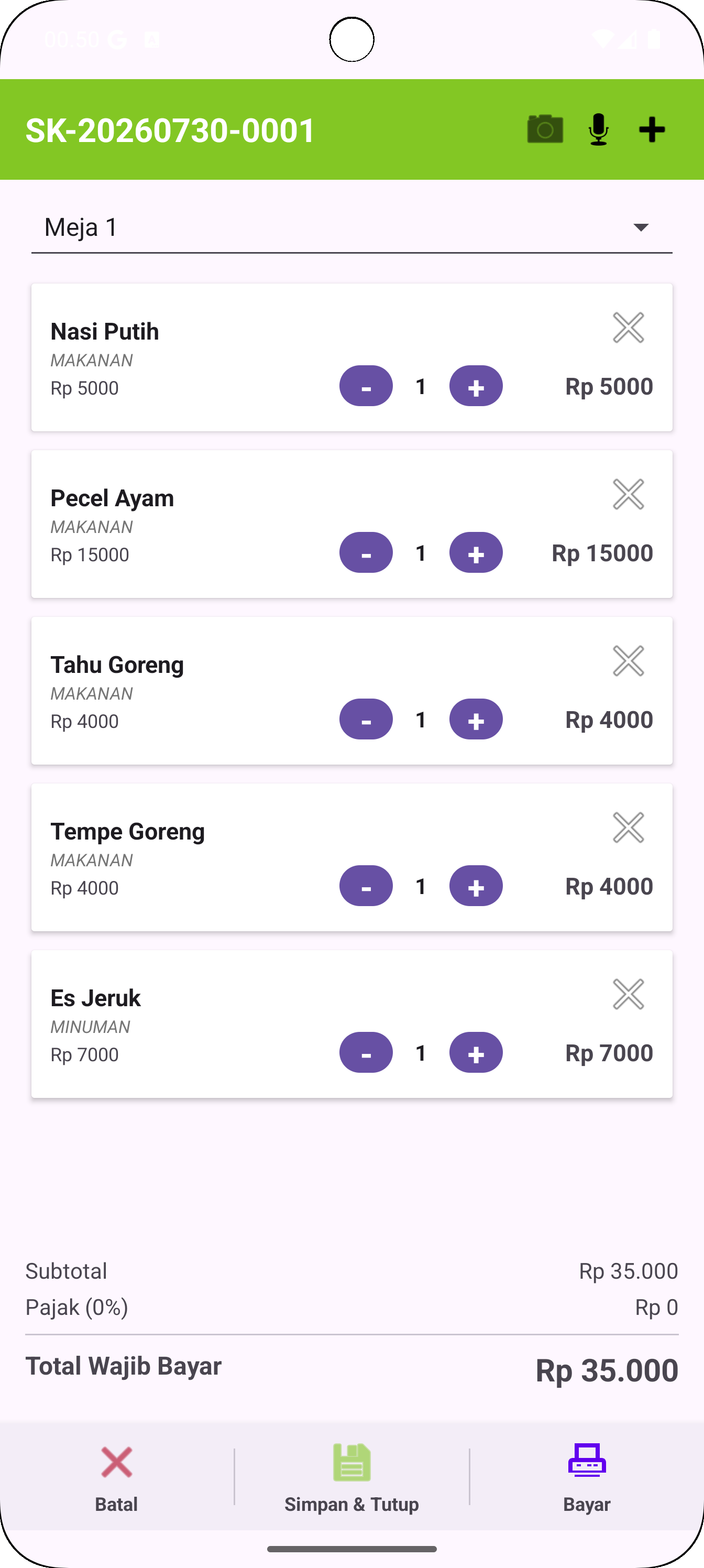
Panduan Fitur Halaman Kasir:
- Tombol Input Cepat (Header Hijau): Di pojok kanan atas, Anda dibekali tombol gambar mikrofon untuk memanfaatkan fitur **pesanan lewat suara / Voice Command** (cukup sebutkan nama menu untuk memasukkannya ke keranjang). Ada juga tombol manual plus (+) untuk memilih barang lewat daftar produk, dan tombol kamera untuk memindai barcode.
- Pilihan Nomor Meja: Khusus untuk usaha kuliner yang menyalakan fitur meja, Anda bisa memilih nomor meja tempat pembeli duduk lewat tombol dropdown (Contoh pada gambar: Meja 1). Gunanya agar pesanan antar meja tidak tertukar.
- Daftar Pesanan & Mengatur Porsi: Menampilkan semua menu yang dipilih pelanggan (Contoh: Nasi Putih, Pecel Ayam). Anda bisa menambah atau mengurangi jumlah porsi belanjaan dengan menekan tombol minus (-) and plus (+) berwarna ungu, atau menekan tombol silang (X) abu-abu untuk menghapus menu tersebut dari keranjang.
- Hitungan Otomatis: Di bagian bawah keranjang, sistem langsung menghitung total belanjaan secara otomatis dan pas, mulai dari Subtotal (Rp 35.000), hitungan Nilai Pajak toko (Contoh jika 0%: Pajak (0%) -> Rp 0), hingga jumlah total bersih pada baris Total Wajib Bayar (Rp 35.000).
-
Tombol Simpan & Tutup (Makan Dulu, Bayar Belakangan): Karena pembeli di warung makan atau kafe terbiasa memesan dulu lalu baru membayar setelah selesai makan, tombol berlogo disket hijau ini sangat berguna:
• Berfungsi untuk menyimpan pesanan meja tersebut ke memori HP tanpa perlu langsung dibayar.
• Halaman kasir akan tertutup sementara agar Anda bisa melayani pelanggan di meja lain.
• Pesanan yang disimpan ini otomatis menaikkan status boks indikator Meja Aktif di halaman utama toko Anda. -
Tombol Eksekusi Bawah: Terdapat dua tombol utama lain di bagian paling bawah layar untuk memproses transaksi belanja:
• Tombol Batal dengan ikon silang merah (Kiri): Untuk membatalkan dan menghapus seluruh isi keranjang belanjaan sekaligus.
• Tombol Bayar dengan ikon printer ungu (Kanan): Untuk langsung memproses transaksi jualan.
Ketika Anda mengetuk tombol Bayar, aplikasi akan menampilkan kotak dialog pilihan metode pembayaran seperti gambar di bawah ini:
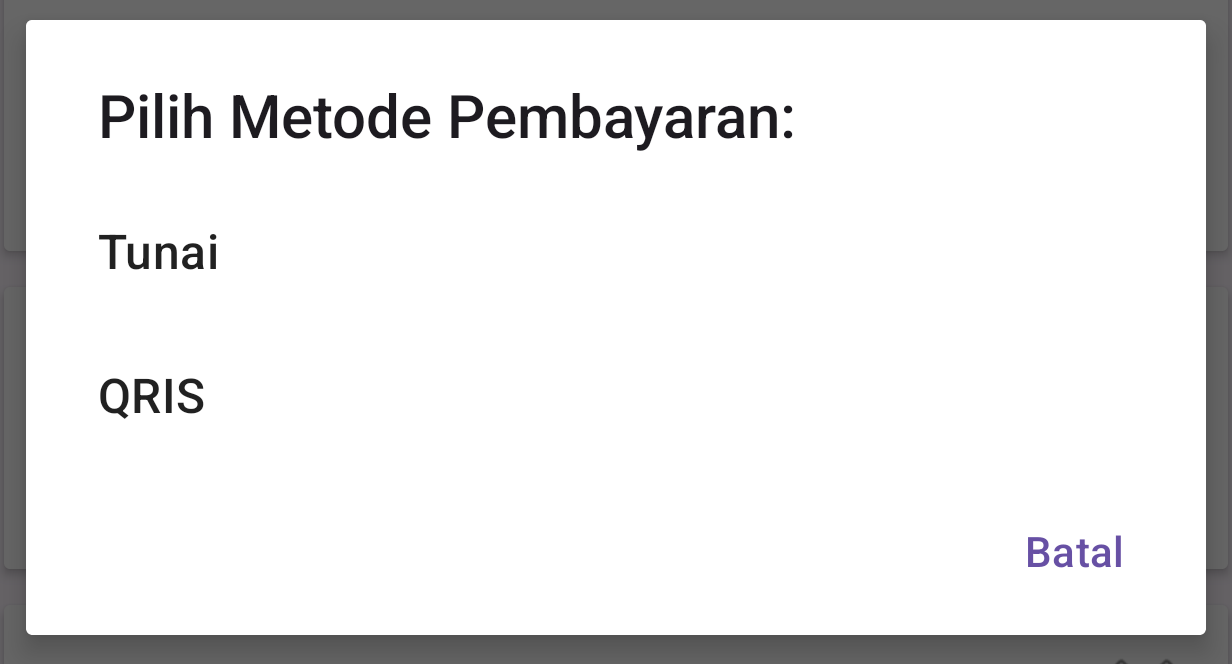
Cara Memilih Metode Bayar:
- • Ketuk opsi Tunai jika pelanggan membayar menggunakan uang kertas atau logam fisik. Jendela hitung uang tunai akan otomatis terbuka.
- • Ketuk opsi QRIS jika pelanggan ingin membayar secara nontunai menggunakan barcode dompet digital.
- • Ketuk opsi Batal di pojok kanan bawah jika ingin menutup kotak pilihan dan kembali mengedit isi keranjang belanjaan kasir.
Jika Anda memilih metode pembayaran Tunai, jendela kalkulator uang kembalian akan muncul untuk mempercepat transaksi tanpa perlu mengetik manual:
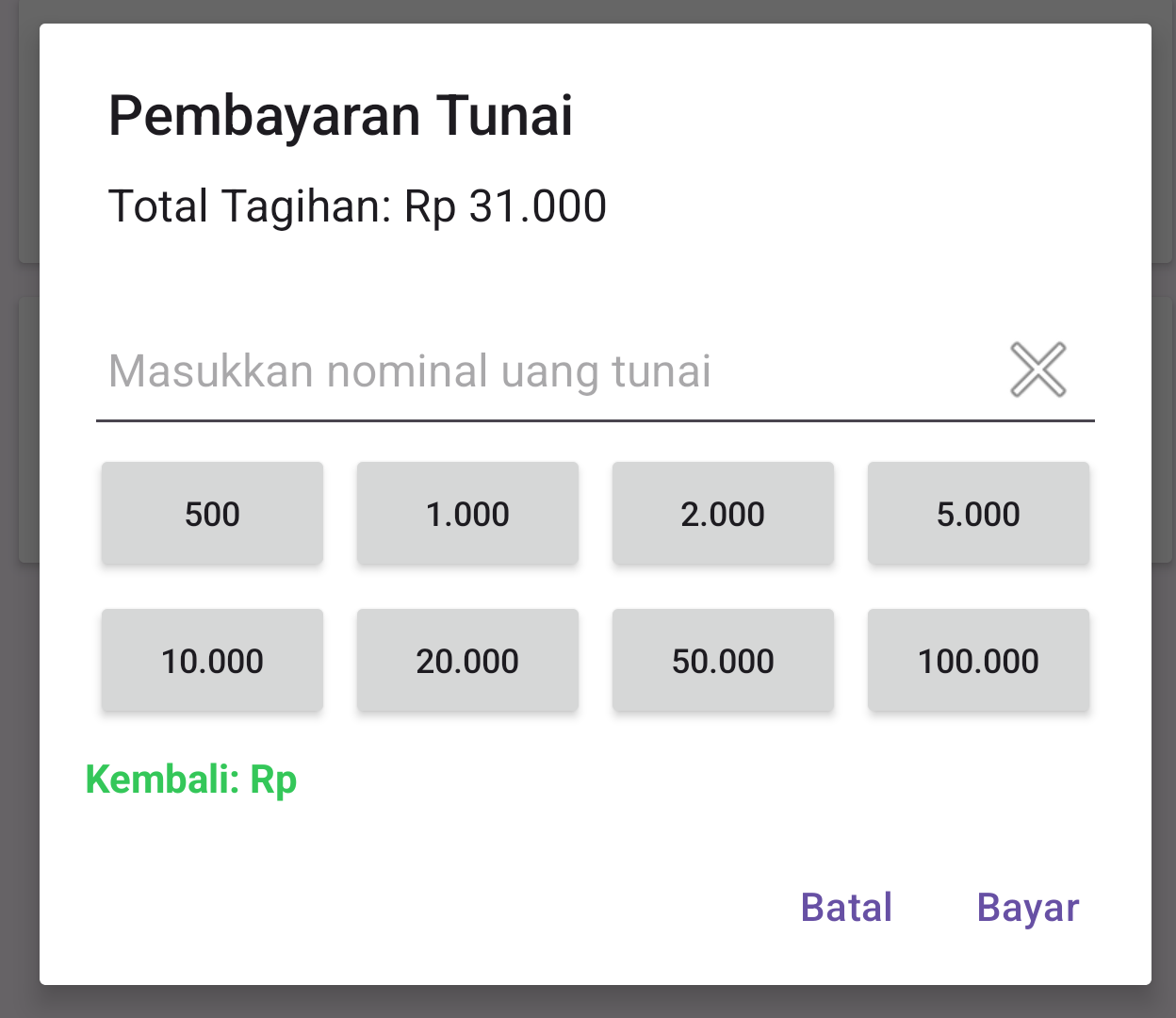
Panduan Pengisian Uang Tunai:
- Total Tagihan: Menampilkan total jumlah uang yang harus dibayar oleh pelanggan (Contoh pada gambar: Rp 31.000).
- Kolom Nominal Uang: Anda bisa mengetik manual jumlah uang atau ketuk tombol cepat lembaran uang di bawahnya agar nilai terisi otomatis. Tekan tombol silang (X) abu-abu di kanan kolom jika ingin menghapus angka.
- Hitungan Kembalian Otomatis: Sistem akan otomatis menghitung secara real-time berapa nominal uang kembalian yang wajib Anda berikan ke pembeli pada bagian teks hijau di bawah tombol uang.
- Tombol Bayar & Batal: Ketuk tombol Bayar untuk menyelesaikan transaksi dan mencetak struk belanja. Ketuk tombol Batal jika ingin kembali ke menu sebelumnya.
Jika Anda memilih metode pembayaran QRIS, tampilan layar akan berbeda tergantung jenis QRIS yang Anda aktifkan di halaman pengaturan toko:
Pilihan A: Mode QRIS Statis
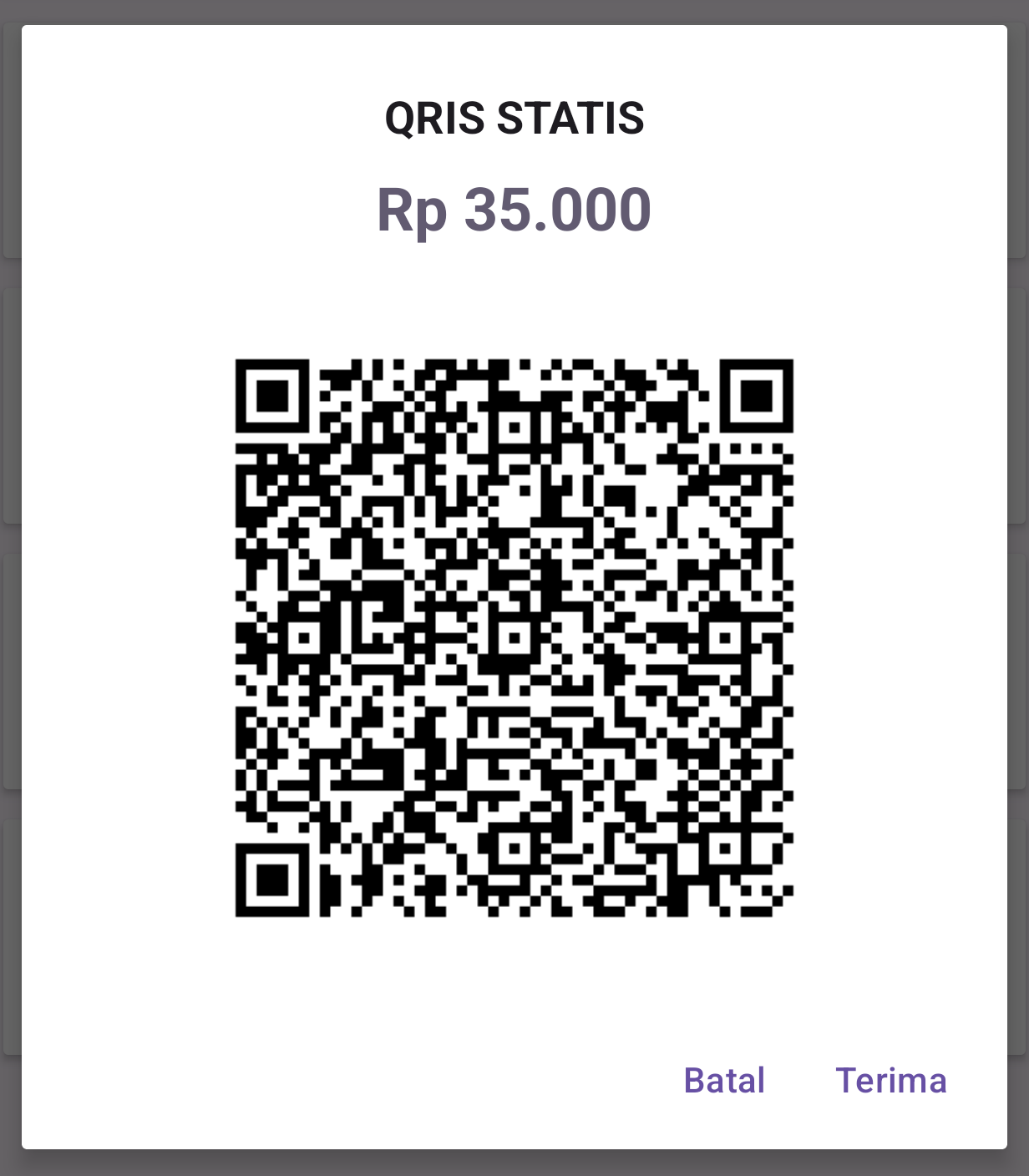
Pembeli memindai kode QR toko Anda, lalu wajib mengetik sendiri nominal belanjaan secara manual di HP mereka. Setelah pembeli menunjukkan bukti transfer berhasil, kasir harus mengetuk tombol Terima untuk merampungkan nota jualan dan mencetak struk belanja.
Pilihan B: Mode QRIS Dinamis (Otomatis & Anti-Fraud)
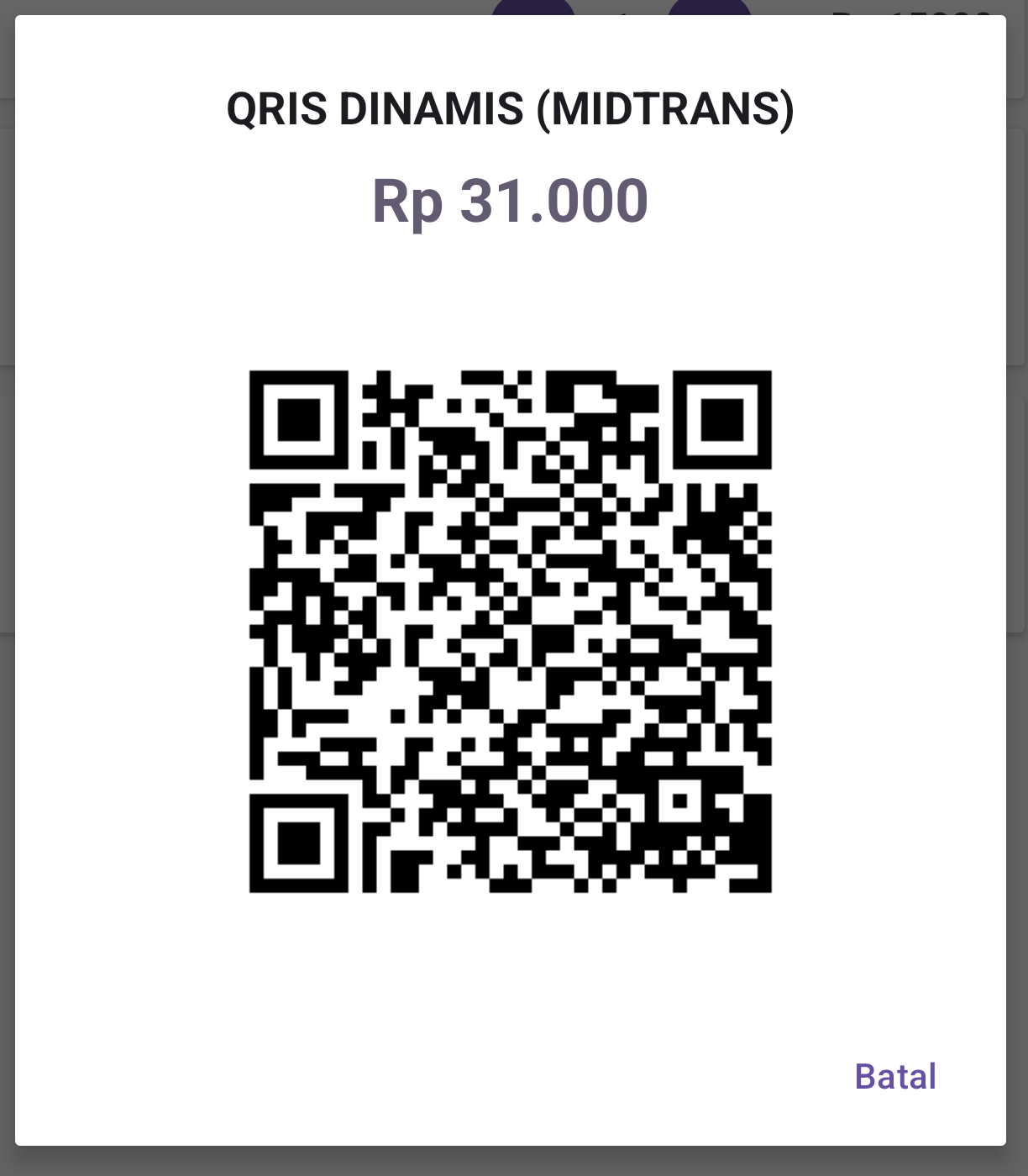
Sistem otomatis mengunci nominal belanja (Contoh: Rp 31.000) di dalam barcode sehingga pembeli tinggal bayar tanpa perlu mengetik angka lagi. Halaman ini sengaja tidak memiliki tombol Terima, karena begitu uang masuk ke rekening bank, server akan memvalidasi data dan HP kasir akan **langsung otomatis berbunyi suara lunas** secara real-time.
3.8. Daftar Nomor Meja (Khusus Kafe/Warung Makan yang Bayar Belakangan)
Ketika pemilik warung atau kasir kafe mengetuk kotak indikator "Meja Aktif" pada halaman utama, aplikasi akan langsung membuka halaman daftar pesanan gantung ini. Halaman ini berfungsi untuk mendata semua nomor meja pelanggan yang belum membayar atau belum menyelesaikan transaksi kasir mereka.
Begitu salah satu baris meja di halaman ini Anda ketuk, sistem SapaKasir POS akan otomatis membawa Anda kembali ke halaman kasir utama dengan membawa semua daftar pesanan meja tersebut demi kelancaran dua hal penting berikut:
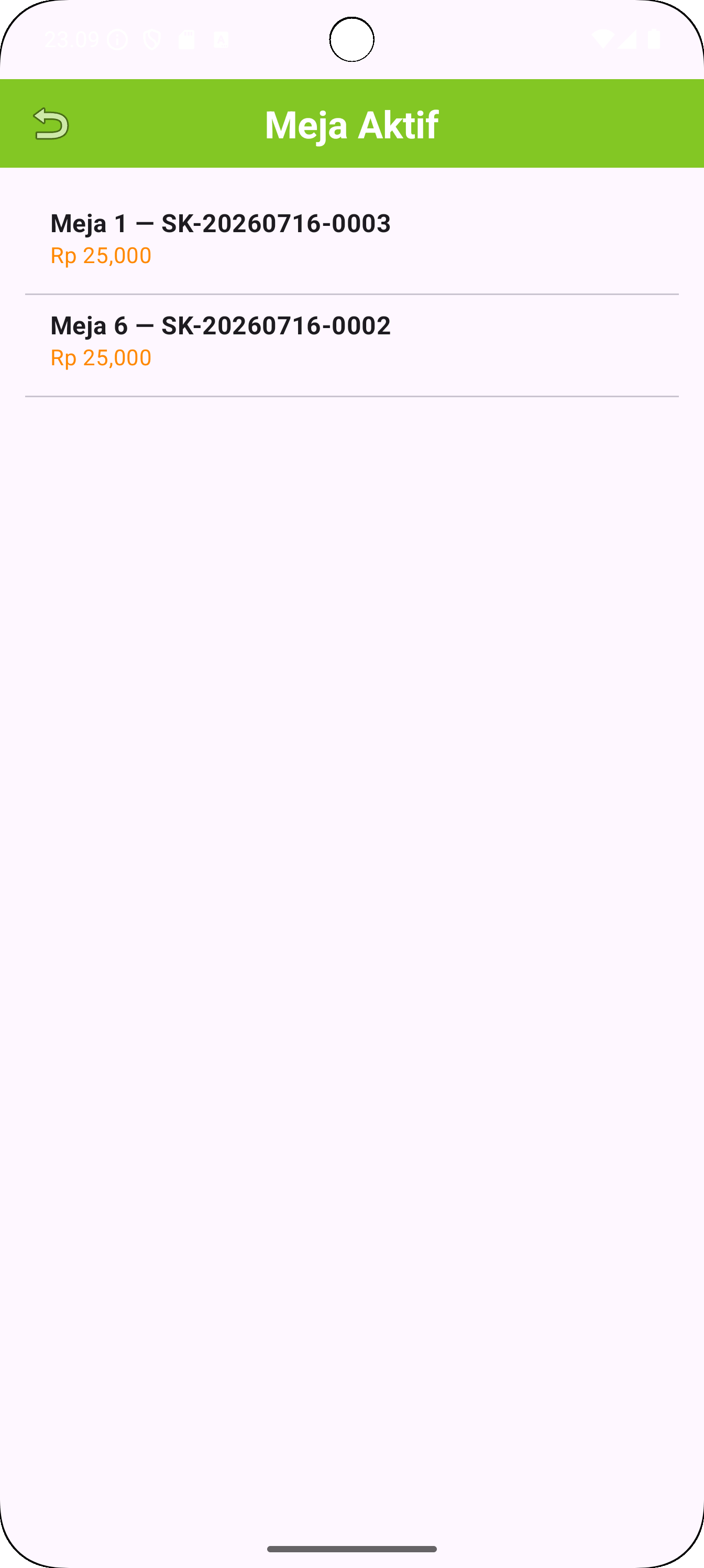
Panduan Penggunaan Halaman Meja Aktif:
- Tombol Kembali (Ikon Panah Kiri): Terletak di pojok kiri atas pada bar hijau. Digunakan untuk membatalkan pengecekan meja dan langsung pulang ke halaman utama aplikasi.
- Baris Informasi Pesanan Meja: Menampilkan rincian transaksi berjalan yang sangat jelas meliputi Nomor Meja, Kode Nota Otomatis, serta Jumlah Total Uang Belanja Sementara (Contoh pada gambar: Meja 1 – SK-20260716-0003 dan Meja 6 – SK-20260716-0002 dengan total belanja berjalan masing-masing Rp 25.000).
- Bisa Tambah Pesanan Baru (Nambah Menu): Saat Anda mengetuk salah satu nomor meja tersebut, kasir bisa langsung menambahkan porsi makanan atau minuman baru jika pelanggan di meja itu memesan menu tambahan di tengah-tengah makan, lalu tinggal klik tombol Simpan & Tutup kembali.
- Proses Pembayaran Akhir (Saat Pelanggan Pulang): Jika pembeli di meja tersebut sudah selesai makan dan ingin membayar ke kasir, Anda cukup mengetuk nomor meja mereka di halaman ini, lalu langsung klik tombol utama Bayar untuk menyelesaikan transaksi belanja serta mencetak struk nota lunasnya.
3.9. Riwayat Nota / Struk (Catatan Penjualan yang Sudah Lunas & Draft)
Halaman ini berfungsi sebagai tempat penyimpanan semua riwayat penjualan toko Anda, baik transaksi yang sudah dibayar lunas maupun yang masih disimpan sementara (Draft). Anda bisa membuka halaman catatan keuangan ini dengan 2 cara cepat, yaitu mengklik tombol menu "Nota" di bagian bawah layar atau langsung mengetuk kotak "Total Penjualan Hari Ini" di halaman utama.
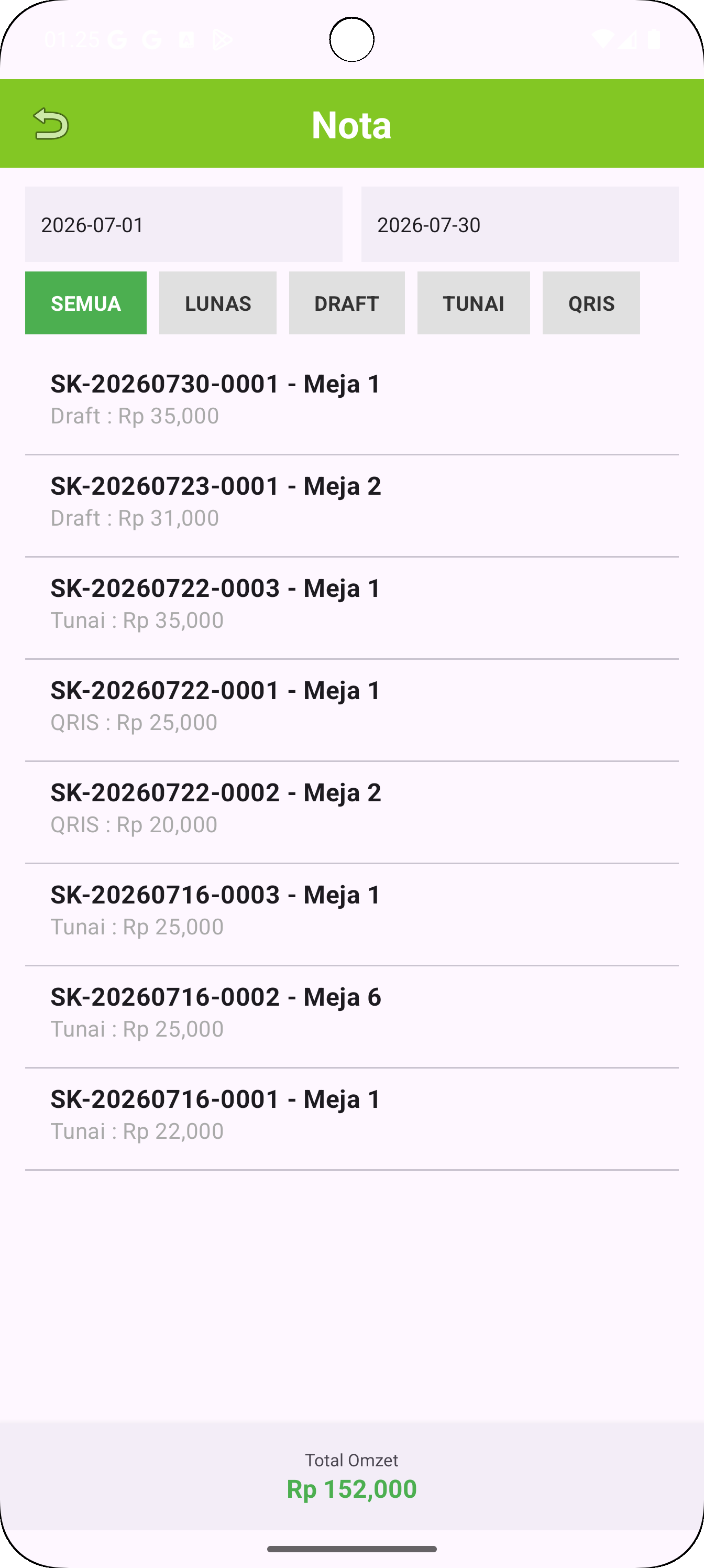
Panduan Fitur Halaman Riwayat Nota:
- Tombol Kembali (Ikon Panah Kiri): Terletak di pojok kiri atas bar hijau, digunakan untuk menutup halaman riwayat nota dan kembali ke halaman utama aplikasi.
- Pencarian Berdasarkan Tanggal: Tersedia dua kotak pilihan tanggal (tanggal mulai dan tanggal akhir). Anda bisa mengatur rentang waktu ini untuk melihat total rekap uang masuk secara harian, mingguan, atau bulanan sesuai kebutuhan evaluasi toko Anda.
-
Daftar Kartu Riwayat Struk Belanja: Menampilkan semua nota penjualan secara berurutan lengkap dengan nomor meja, kode nota otomatis, status bayar (Draft/Tunai/QRIS), serta jumlah uang transaksi.
PANDUAN KETUK NOTA (AKSI INTERAKTIF):
• Jika Mengetuk Nota Berstatus DRAFT: Sistem akan otomatis membawa Anda kembali masuk ke Halaman Kasir untuk melanjutkan atau mengubah pesanan meja tersebut.
• Jika Mengetuk Nota Berstatus TUNAI / QRIS: Sistem akan membuka halaman rincian penjualan untuk menampilkan detail transaksi secara lengkap. - Total Omzet Toko (Bagian Bawah): Kotak hijau di bagian paling bawah layar ini otomatis menghitung dan menjumlahkan seluruh total uang masuk bersih yang didapatkan oleh toko Anda berdasarkan rentang tanggal yang sedang Anda pilih.
Ketika Anda mengetuk nota berstatus TUNAI / QRIS yang sudah lunas, aplikasi SapaKasir POS akan memunculkan halaman rincian detail nota seperti gambar di bawah ini:
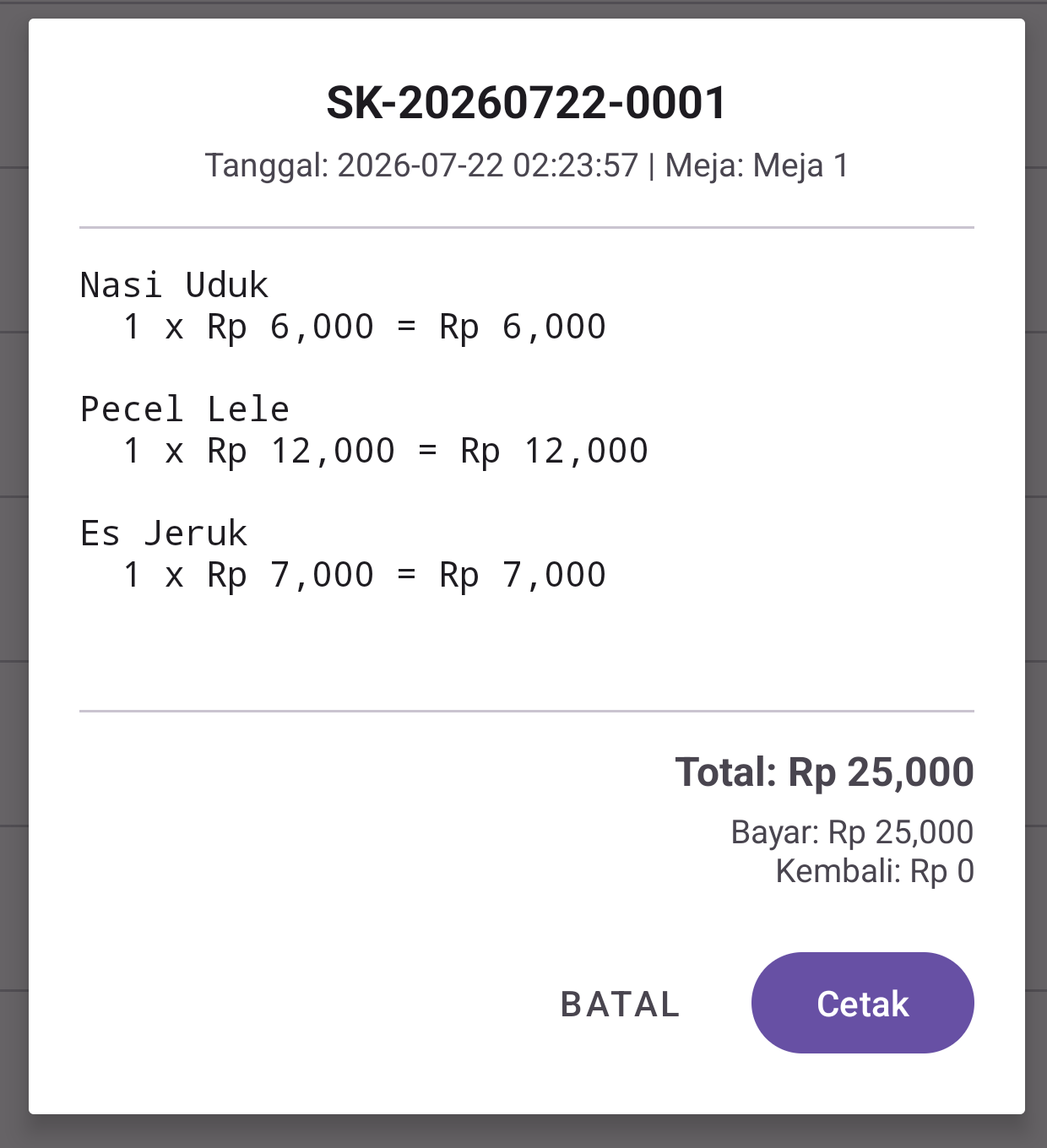
Panduan Cetak Ulang & Tampilan Struk:
- Informasi Nota & Waktu: Di bagian atas tercantum Nomor Nota (Contoh: SK-20260722-0001), tanggal, jam transaksi, serta nomor meja secara mendetail.
- Rincian Menu Jualan: Menampilkan daftar makanan dan minuman yang dibeli lengkap dengan hitungan porsi, harga satuan, serta total harga per menu.
- Total & Kembalian: Menampilkan rangkuman hitungan uang akhir mulai dari Total Belanja, Jumlah Uang yang Dibayar, dan Uang Kembalian (jika ada).
- Tombol Cetak (Ungu): Ketuk tombol ungu bertuliskan Cetak di pojok kanan bawah jika Anda ingin mengeprint ulang struk fisik belanja ini ke mesin printer Bluetooth toko Anda.
- Tombol Batal: Ketuk tombol ini untuk menutup pratinjau detail nota dan kembali ke halaman daftar riwayat penjualan.
3.10. Sambungkan Printer & QRIS (Pengaturan Printer Bluetooth & Sistem Pembayaran)
Halaman pengaturan terakhir ini berfungsi untuk menyambungkan HP kasir Anda dengan mesin printer struk kertas serta mengatur sistem pembayaran digital di toko Anda. Melalui sambungan Bluetooth, aplikasi SapaKasir POS akan otomatis mendeteksi dan mengunci kode identitas unik dari perangkat printer thermal mini ukuran 58mm atau 80mm milik Anda.
Panduan Menyambungkan Perangkat Toko:
- Mencari Bluetooth Printer: Nyalakan Bluetooth di HP Anda, hidupkan mesin printer struk kasir, lalu ketuk tombol cari perangkat di halaman ini. Pilih nama printer Bluetooth Anda untuk mengunci hubungannya secara otomatis tanpa internet.
- Uji Coba Cetak Struk (Tes Print): Setelah printer sukses terhubung, ketuk tombol uji coba cetak. Mesin printer akan otomatis mengeluarkan kertas struk sampel untuk memastikan printer bekerja normal dan tulisan nota tidak terpotong.
Pada menu Pengaturan QRIS, Anda dibebaskan untuk memilih salah satu tipe metode pembayaran QR Code yang ingin disediakan untuk pelanggan di kasir:
1. Pengaturan QRIS Statis
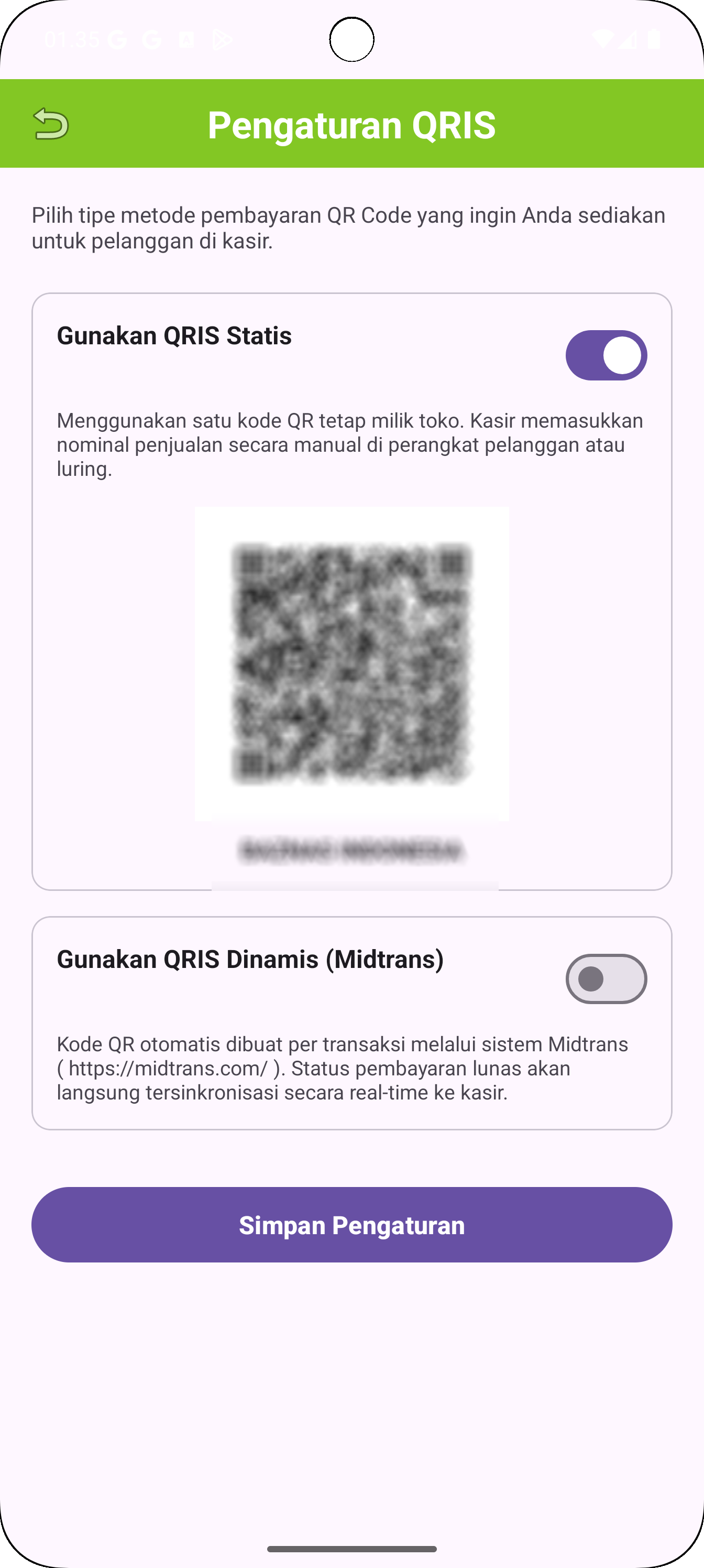
Geser sakelar Gunakan QRIS Statis ke kanan (warna ungu). Ketuk kotak gambar yang muncul untuk mengunggah atau memotret lembar barcode QRIS resmi milik toko Anda. Metode ini menggunakan satu kode QR tetap di mana pembeli wajib mengetik nominal belanjaan sendiri secara manual.
2. Pengaturan QRIS Dinamis
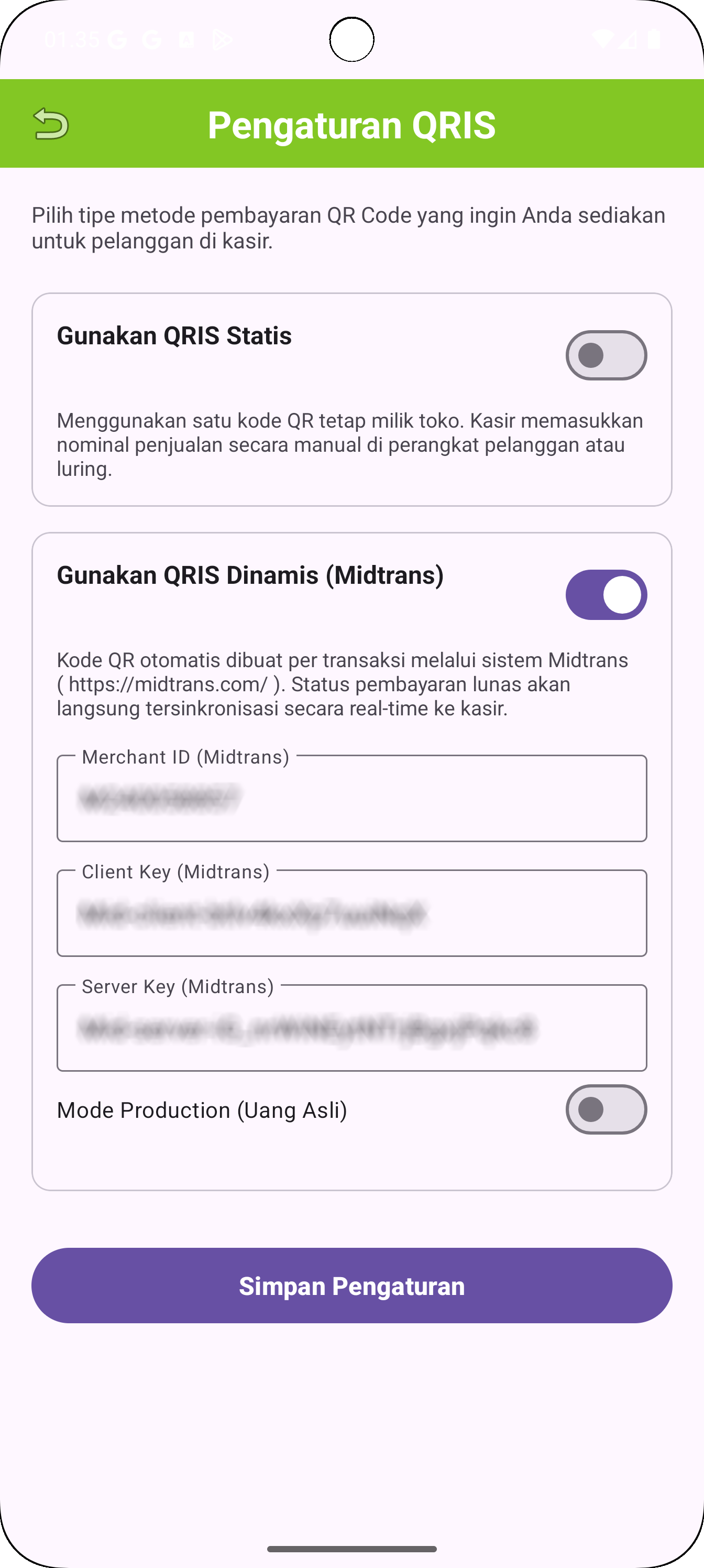
Geser sakelar Gunakan QRIS Dinamis (Midtrans) ke kanan. Isi kolom data rahasia toko Anda yang didapatkan dari website resmi Midtrans, meliputi Merchant ID, Client Key, dan Server Key.
• Setelah Aktif (Mode Production): Nyalakan sakelar ini jika akun Midtrans Anda sudah disetujui untuk menerima pembayaran uang asli yang langsung masuk ke rekening bank toko Anda.
3.11. Permintaan Penghapusan Akun & Data Toko (Sesuai Aturan Resmi Google)
Sebagai wujud kepatuhan terhadap standar keamanan data Google Play Store dan komitmen untuk menjaga hak privasi Anda, SapaKasir POS menyediakan fitur penghapusan data secara penuh bagi pemilik toko yang ingin berhenti menggunakan layanan kami.
⚠� DUA LANGKAH MUDAH MENGHAPUS TOTAL DATA ANDA:
1. Hapus Data Server: Isi permohonan melalui link website di bawah. Tim pengembang Bachtiar Apps akan langsung menghapus nama toko, email, dan data login Anda dari database server pusat dalam waktu maksimal 3x24 jam kerja.2. Hapus Data HP: Setelah mengisi formulir, silakan langsung hapus atau uninstall aplikasi SapaKasir POS dari HP Anda. Karena database transaksi disimpan secara lokal di memori ponsel, proses uninstall otomatis akan langsung menghapus bersih seluruh catatan riwayat jualan Anda tanpa ada yang tersisa.
Untuk memulai proses ini, Anda tinggal mengunjungi Halaman Formulir Penghapusan Akun SapaKasir. Silakan isi Nama Pemilik Toko, Alamat Email terdaftar, Nomor WhatsApp, serta alasan penutupan akun Anda.